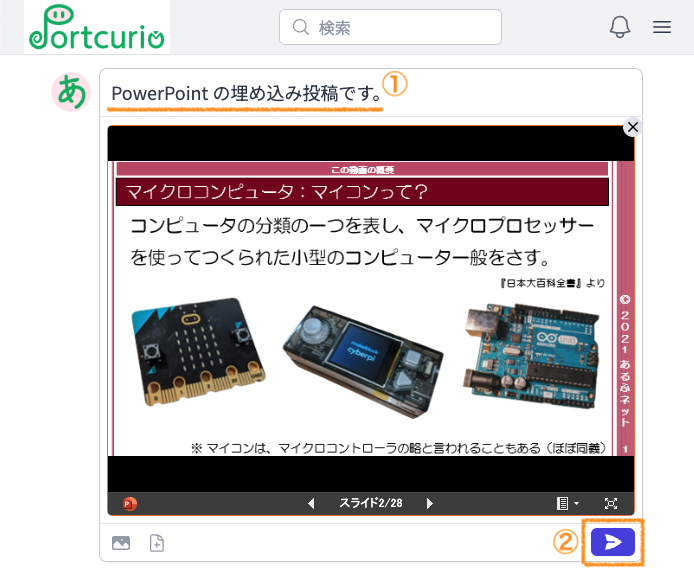

Microsoft Office サービスの埋め込み投稿
学校アカウントや企業アカウントを使用している場合、埋め込みコードの取得(公開等)を禁止している場合があります。必要に応じて組織内の管理者に問い合わせてください。
なお、Google ドライブに保存されている Microsoft Office ファイルを投稿したい場合は、Google Workspace サービスの埋め込み投稿 を参照してください(Google Workspace の編集画面よりも、レイアウトは崩れにくく投稿できます)。
埋め込み投稿はPCのみ可能です(表示はPC以外も可能)。
- OneDrive に保存されている投稿したい Microsoft Office ファイルを OneDrive 上(Web版)で開く
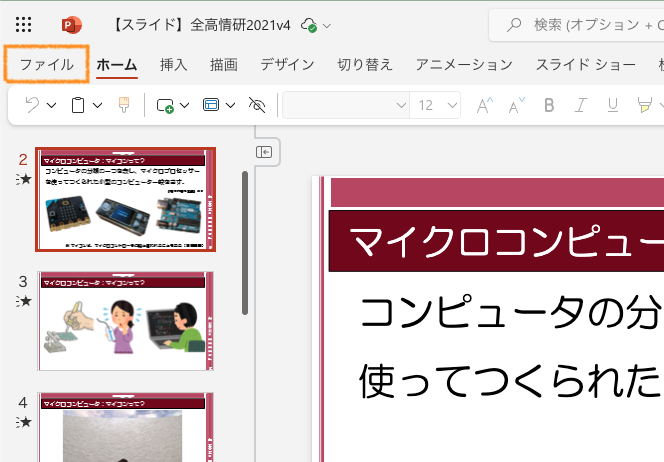
- 'ファイル' タブをクリック
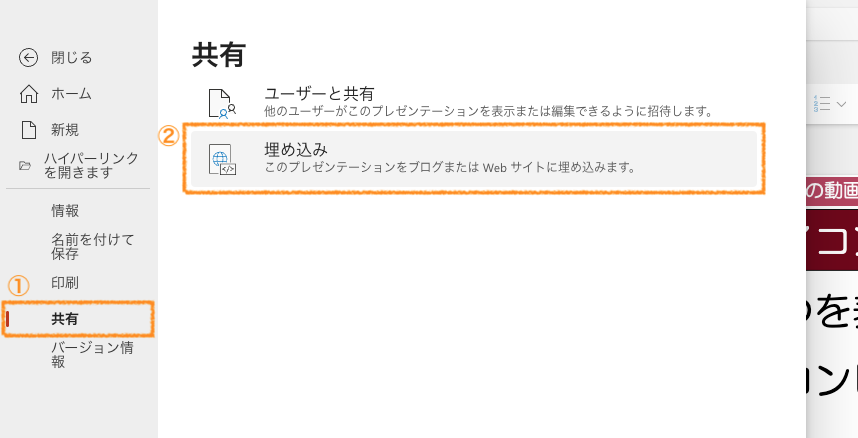
- '共有' → '埋め込み' の順にクリック
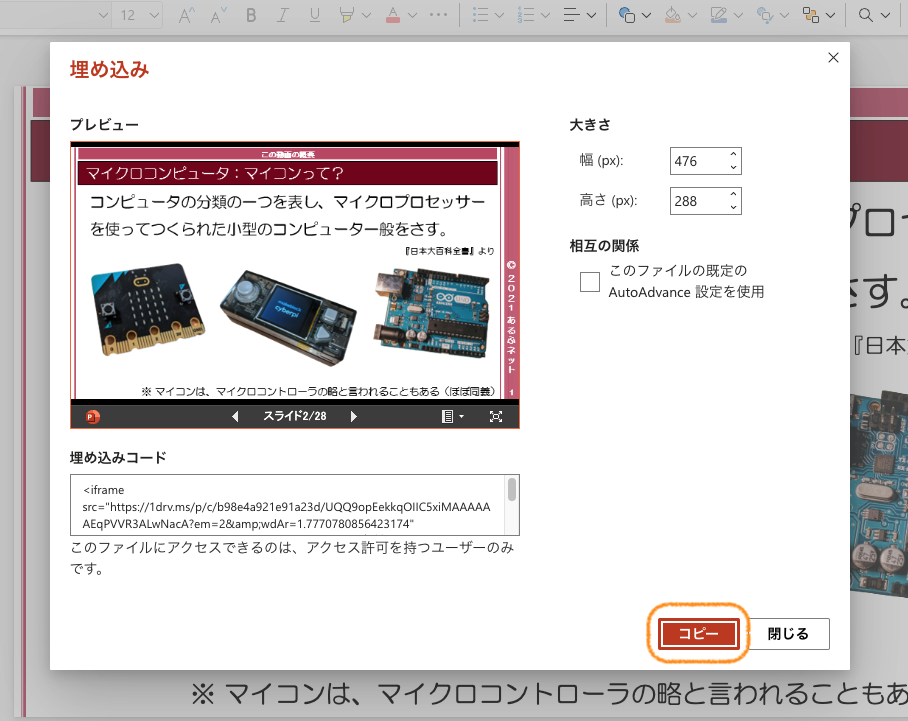
- 埋め込みコードをいじらずにそのまま 'コピー' をクリック
- Portcutio の投稿フォームのファイルアイコンをクリック
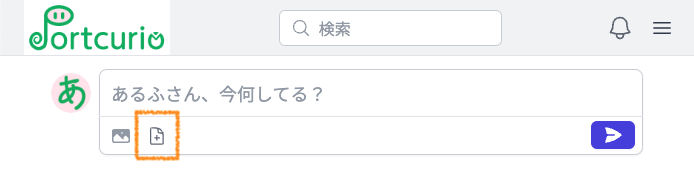
- コピーした埋め込みコードをいじらずにそのままペースト(貼り付け)し、'確定' ボタン をクリック
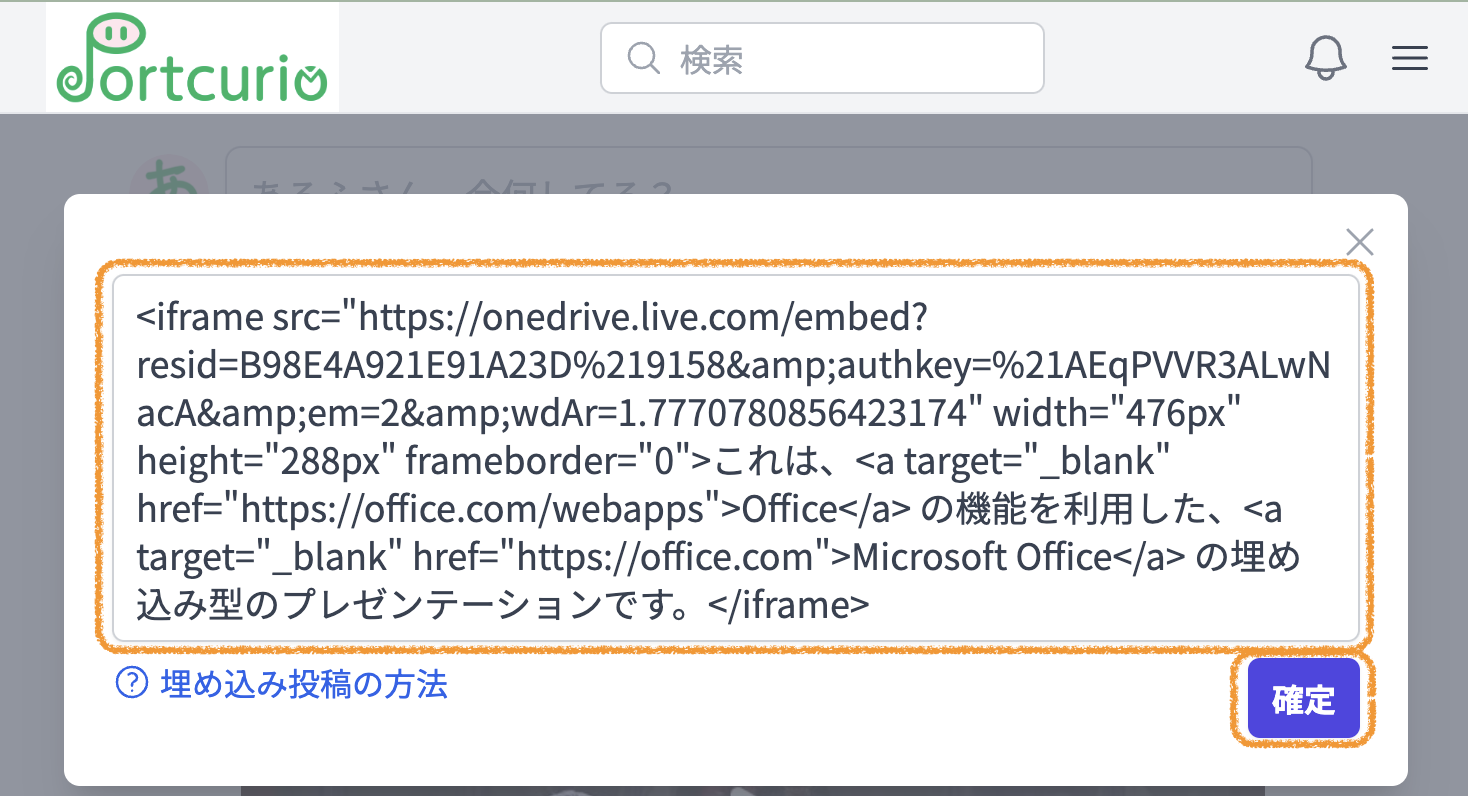
- プレビューを確認し、問題がなければ説明文を入力して投稿ボタンをクリック